스마트폰으로 오래된 사진을 스캔하는 방법: 앱, 기법, 품질 팁
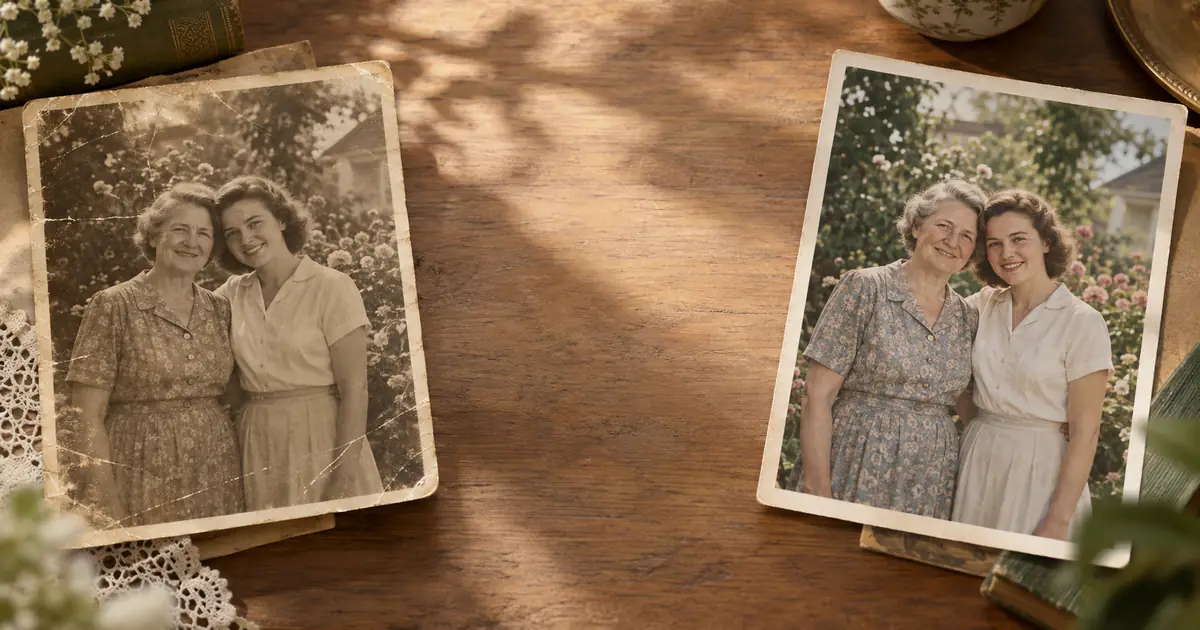
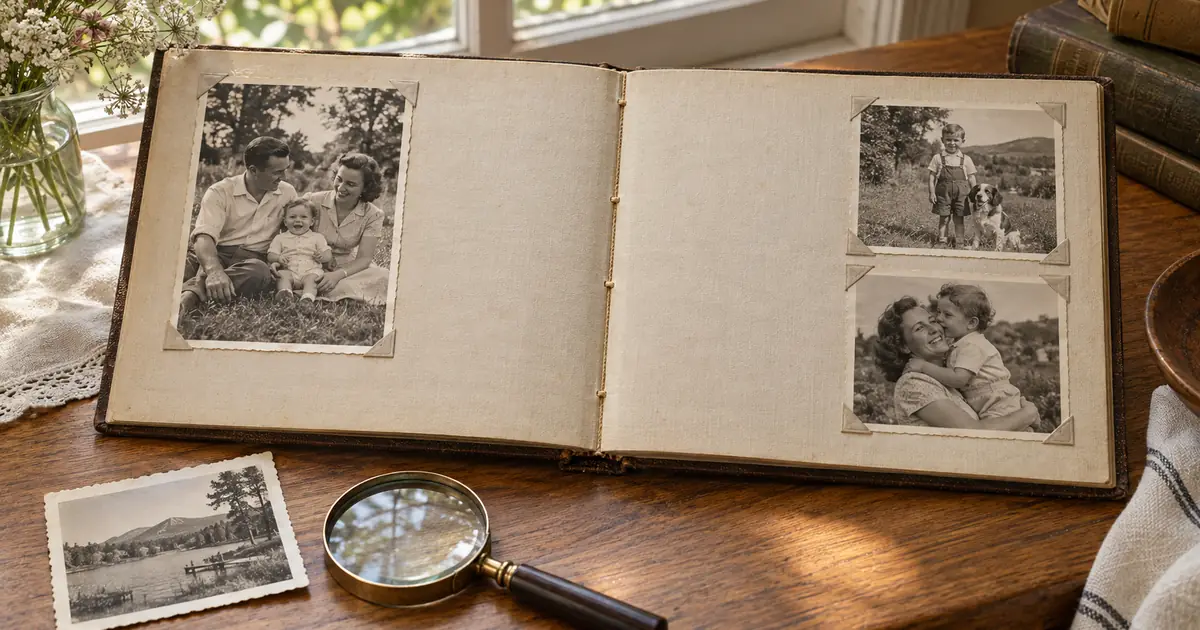
모두가 평판 스캐너를 가지고 있는 건 아닙니다. 모두에게 필요한 것도 아니고요. 많은 가족 사진 복원 작업에서 — 특히 적은 수의 사진을 다루거나 거동이 불편한 상황에서는 — 스마트폰 카메라만으로도 AI 복원에 충분히 쓸 만한 결과를 얻을 수 있습니다.
스마트폰으로 사진을 가장 잘 찍는 방법을 소개합니다.
근본적인 어려움
스마트폰 카메라로 사진을 찍는다는 것은 결국 사진의 사진을 찍는 일입니다. 결과물의 품질은 다음 요소에 달려 있습니다:
- 조명 (가장 큰 변수)
- 카메라 안정성 (흔들림 없음)
- 초점 정확도 (작은 디테일을 살리는 데 필수)
- 앱의 처리 능력 (앱마다 성능 차이가 큽니다)
조명: 가장 결정적인 변수
사진을 찍을 때 절대 플래시를 사용하지 마세요. 플래시는 사진 표면에서 강한 반사를 만들어 이미지의 디테일을 가려버립니다. 항상 자연광이나 적절히 배치한 인공조명을 사용하세요.
가장 좋은 설정: 부드러운 광원 두 개를 사진 양옆에 45도 각도로 배치하여, 직접적인 반사 없이 고른 빛을 비추는 방식입니다. 흰색 전구를 사용하는 책상 스탠드가 잘 어울리며, 색이 들어간 전구나 따뜻한 색조의 전구는 피하세요.
직사광선은 피하세요. 창문으로 들어오는 햇빛은 강한 방향성 빛과 색온도 문제를 일으킵니다.
비스듬한 빛은 질감을 드러냅니다. 표면 손상(균열, 질감)을 보이게 하고 싶다면, 사진 표면에 거의 평행하게 들어오는 비스듬한 조명(레이킹 라이트)을 사용하세요. 이미지 내용을 담아내고 표면 질감은 최소화하고 싶다면, 좀 더 정면에서 비추는 조명을 사용하세요.
스마트폰 스캔용 앱 선택지
Google PhotoScan (무료): 사진을 촬영하기 위해 특별히 설계된 앱입니다. 여러 각도에서 이미지를 여러 장 찍어 합쳐서 빛 반사를 줄여줍니다. 단순히 한 번 촬영하는 것보다 결과가 대체로 더 낫습니다.
Microsoft Lens (무료): 문서 캡처에 강하며, 사진에도 어느 정도 쓸 만한 품질을 제공합니다.
Scanner Pro (iOS, 유료): 고품질 이미지 캡처와 우수한 처리 옵션을 갖추고 있습니다.
최고의 품질을 원한다면, 사용 중인 휴대폰이 지원할 경우 RAW 포맷으로 촬영하세요. RAW 파일은 이후 처리 과정에서 JPEG보다 더 많은 정보를 보존합니다.
촬영 후 보정
스마트폰으로 찍은 사진에는 보통 다음과 같은 보정이 필요합니다:
- 원근 보정 (사진의 모서리를 똑바르게 펴기)
- 색상 보정 (조명에서 비롯된 색감 편차 제거)
- 크롭 (사진 주변의 여백 잘라내기)
어느 정도 괜찮은 촬영본만 확보하면, AI 복원 도구가 이런 보정을 효과적으로 처리해 줍니다.
저희의 사진 복원 도구는 스마트폰으로 찍은 사진도 처리합니다. AI가 스마트폰 촬영과 평판 스캐닝 사이에서 흔히 발생하는 품질 차이를 보정해 줍니다.