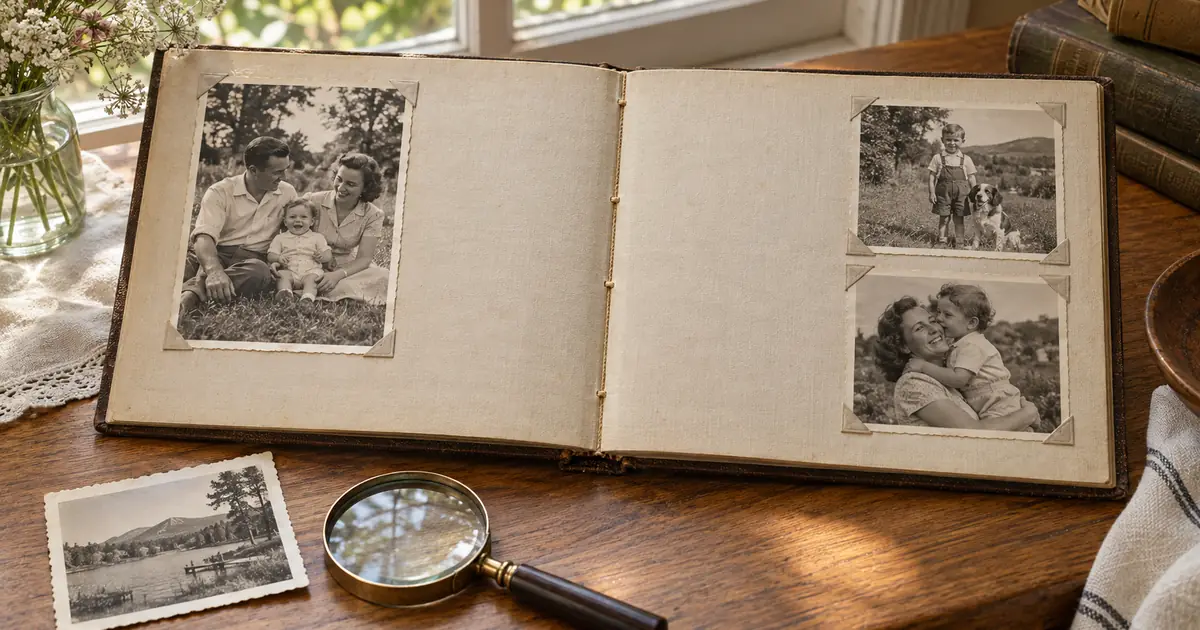
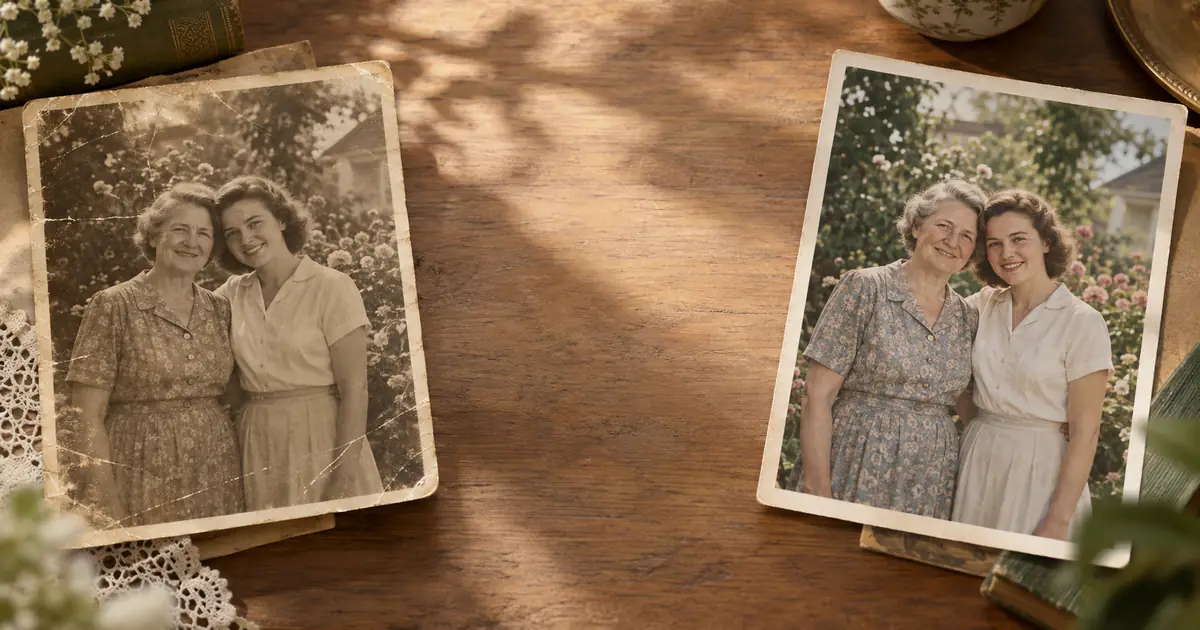
古い写真をスマートフォンでスキャンする方法:アプリ、テクニック、画質向上のコツ
すべての人がフラットベッドスキャナーを持っているわけではありません。すべての人にとって必要というわけでもありません。多くの家族写真の修復プロジェクトでは——特に少量の写真を扱う場合や、移動の制約がある場合には——スマートフォンのカメラでも、AI修復に十分な品質の結果を得ることができます。
ここでは、スマートフォンによる写真撮影を最大限に活用する方法をご紹介します。
根本的な課題
スマートフォンのカメラは、写真を写真として撮影しています。その結果の品質は、以下の要素に左右されます。
- 光の状態(最大の変数)
- カメラの安定性(手ぶれのなさ)
- ピントの正確さ(細部を写すのに不可欠)
- アプリの処理(アプリによって性能差が大きい)
光の状態:決定的な変数
写真にフラッシュを使ってはいけません。 フラッシュは写真の表面で強い反射を起こし、画像のディテールを覆い隠してしまいます。必ず環境光、または配置した人工照明を使いましょう。
最適な構成: 2つの拡散光源を、写真の両側にそれぞれ45度の角度で配置すると、直接反射を生まずに均一な照明が得られます。白色電球のデスクランプが向いており、色付きや暖色系の電球は避けてください。
直射日光は避けましょう。 窓から差し込む日光は、強い方向性の光と色温度の問題を引き起こします。
斜光はテクスチャを浮かび上がらせます。 表面の損傷(ひび割れや質感)を写したい場合は、斜光(写真表面にほぼ平行な光)を使います。逆に画像の内容を捉え、表面の質感を抑えたい場合は、より正面からの光を使いましょう。
スマートフォンスキャン用アプリの選択肢
Google PhotoScan(無料):写真を撮影するために特別に設計されています。複数の角度から画像を撮影してつなぎ合わせ、反射を低減します。一般的に、単一の写真撮影よりも良い結果が得られます。
Microsoft Lens(無料):書類の撮影に優れており、写真にもある程度の品質で対応できます。
Scanner Pro(iOS、有料):高品質な画像撮影と優れた処理オプションを備えています。
最高の品質を得るには、対応している機種であればRAW形式で撮影しましょう。RAWファイルはJPEGよりも多くの情報を保持しているため、その後の処理に有利です。
撮影後の処理
スマートフォンで撮影した写真には、通常以下の処理が必要です。
- 遠近補正(写真の縁をまっすぐにする)
- 色補正(照明による色かぶりを取り除く)
- トリミング(写真の周囲の余分な領域を切り取る)
ある程度きちんと撮影できていれば、AI修復ツールがこれらの補正を効果的に処理してくれます。
私たちの写真修復ツールは、スマートフォンで撮影した画像を処理できます。スマートフォン撮影とフラットベッドスキャンの間に通常見られる品質の違いを、AIが補正します。