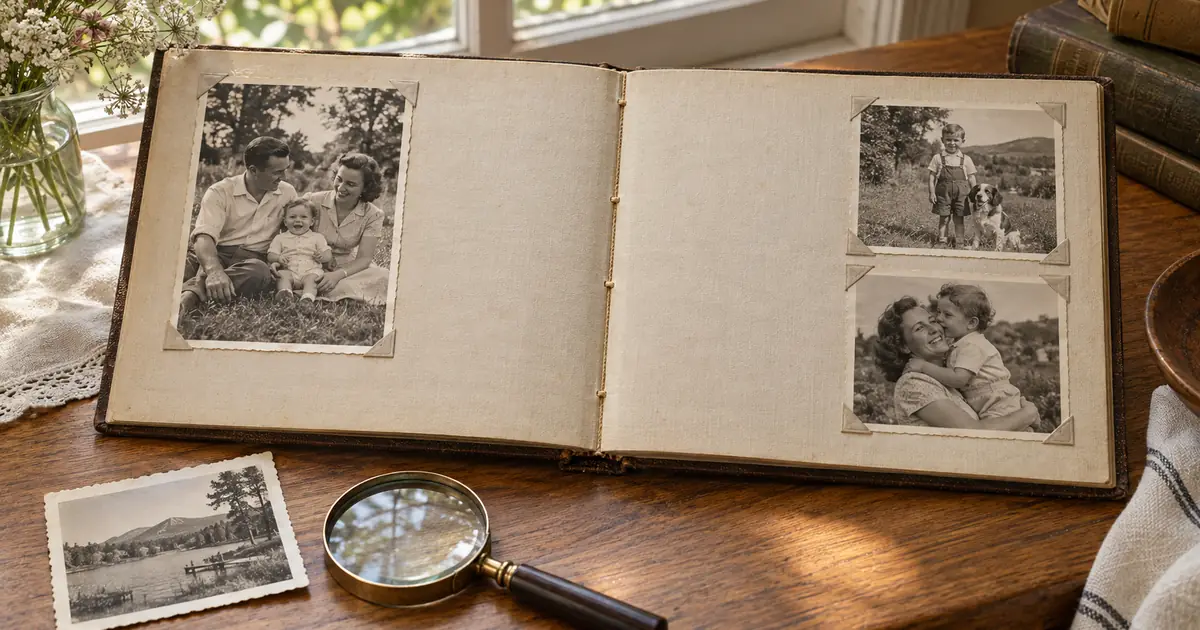
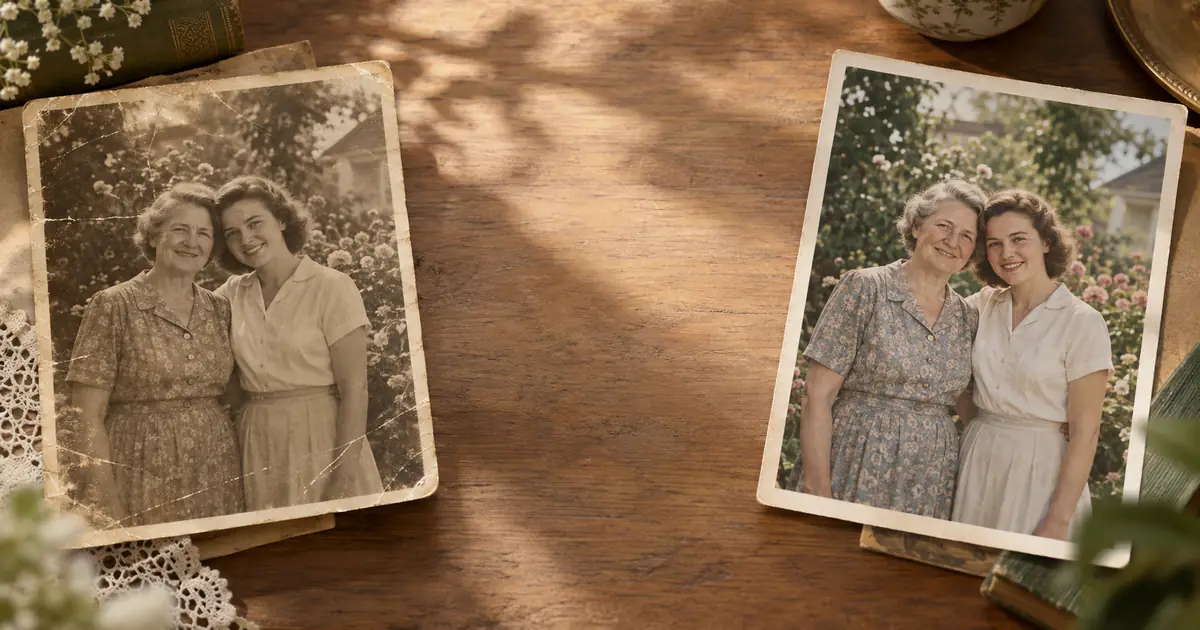
So scannen Sie alte Fotos mit einem Smartphone: Apps, Techniken und Qualitätstipps
Nicht jeder besitzt einen Flachbettscanner. Nicht jeder braucht einen. Für viele Projekte zur Restaurierung von Familienfotos — besonders bei einer überschaubaren Anzahl von Aufnahmen oder wenn Mobilität ein Thema ist — kann eine Smartphone-Kamera Ergebnisse liefern, die für die KI-Restaurierung gut genug sind.
So holen Sie das Beste aus der Aufnahme mit dem Smartphone heraus.
Die grundlegende Herausforderung
Eine Smartphone-Kamera fotografiert eine Fotografie. Die Qualität des Ergebnisses hängt ab von:
- Beleuchtung (die größte Variable)
- Kamerastabilität (kein Verwackeln)
- Fokusgenauigkeit (entscheidend für feine Details)
- App-Verarbeitung (manche Apps sind deutlich besser als andere)
Beleuchtung: Die entscheidende Variable
Verwenden Sie niemals einen Blitz auf einem Foto. Der Blitz erzeugt harte Reflexionen auf der Fotooberfläche, die Bilddetails verdecken. Nutzen Sie immer Umgebungslicht oder gezielt platziertes Kunstlicht.
Optimaler Aufbau: Zwei diffuse Lichtquellen, je eine auf jeder Seite des Fotos in einem 45-Grad-Winkel, sorgen für eine gleichmäßige Ausleuchtung ohne direkte Reflexionen. Schreibtischlampen mit weißen Glühbirnen eignen sich gut; vermeiden Sie farbige oder warm getönte Leuchtmittel.
Vermeiden Sie direktes Sonnenlicht. Sonnenlicht durch ein Fenster erzeugt hartes, gerichtetes Licht und Probleme mit der Farbtemperatur.
Streiflicht zeigt Strukturen. Wenn Sie Oberflächenschäden (Risse, Strukturen) sehen möchten, nutzen Sie Streiflicht (nahezu parallel zur Fotooberfläche). Wenn Sie hingegen den Bildinhalt einfangen und die Oberflächentextur minimieren möchten, verwenden Sie eher frontales Licht.
App-Optionen zum Scannen mit dem Smartphone
Google PhotoScan (kostenlos): Speziell zum Abfotografieren von Fotos entwickelt. Nimmt mehrere Bilder aus unterschiedlichen Winkeln auf und fügt sie zusammen, um Reflexionen zu reduzieren. Die Ergebnisse sind in der Regel besser als bei einer einzelnen Aufnahme.
Microsoft Lens (kostenlos): Gut bei der Dokumentenerfassung, funktioniert mit gewissen Abstrichen auch für Fotos.
Scanner Pro (iOS, kostenpflichtig): Hochwertige Bildaufnahme mit guten Verarbeitungsoptionen.
Für beste Qualität sollten Sie im RAW-Format aufnehmen, sofern Ihr Smartphone dies unterstützt. RAW-Dateien speichern mehr Bildinformationen als JPEG für die anschließende Bearbeitung.
Nachbearbeitung nach der Aufnahme
Smartphone-Aufnahmen von Fotos benötigen meist:
- Perspektivenkorrektur (Begradigen der Fotokanten)
- Farbkorrektur (Entfernen des Farbstichs durch die Beleuchtung)
- Zuschnitt (Entfernen des Bereichs um das Foto herum)
KI-Restaurierungstools übernehmen diese Korrekturen zuverlässig, sobald Sie eine brauchbare Aufnahme haben.
Unser Foto-Restaurierungstool verarbeitet Smartphone-Aufnahmen. Die KI gleicht die typischen Qualitätsunterschiede zwischen Smartphone-Aufnahme und Flachbettscan aus.